Tạo mã vạch trong Laravel rất quan trọng đối với các ứng dụng quản lý kho, theo dõi sản phẩm hoặc bất kỳ hoạt động kinh doanh nào yêu cầu mã định danh duy nhất. Laravel cung cấp cách dễ dàng để tạo mã vạch bằng thư viện milon/barcode. Trong hướng dẫn này, chúng ta sẽ tìm hiểu cách tạo mã vạch trong Laravel từng bước.
1. Cài đặt dự án Laravel
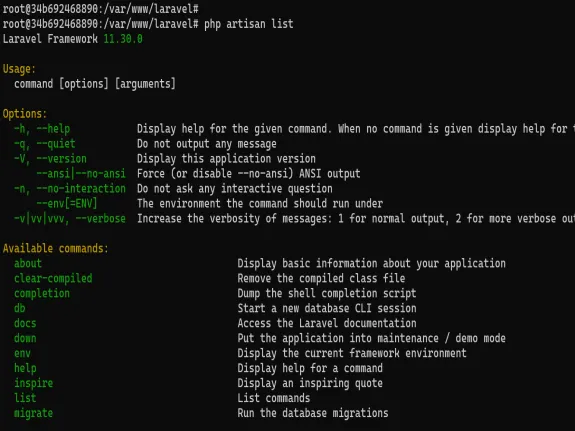
Trước tiên, nếu bạn chưa có dự án Laravel, hãy tạo một dự án mới bằng lệnh sau:
composer create-project laravel/laravel demo-codetuthubDi chuyển vào thư mục dự án:
cd demo-codetuthub2. Cài đặt thư viện barcode
Để tạo mã vạch trong Laravel, chúng ta sẽ sử dụng gói milon/barcode. Cài đặt nó bằng Composer:
composer require milon/barcodeXem thêm các version mà milon/barcode hỗ trợ: https://github.com/milon/barcode
Sau khi cài đặt hoàn tất, Laravel sẽ tự động nhận diện thư viện này.
3. Tạo mã vạch, QR trong giao diện Blade
Sau khi cài đặt gói milon/barcode, bạn có thể tạo mã vạch trực tiếp trong Blade bằng cú pháp sau:
<!DOCTYPE html>
<html lang="{{ str_replace('_', '-', app()->getLocale()) }}">
<head>
    <meta charset="utf-8">
    <meta name="viewport" content="width=device-width, initial-scale=1">

    <title>Laravel - CodeTutHub</title>

    <!-- Fonts -->
    <link rel="preconnect" href="https://fonts.bunny.net">
    <link href="https://fonts.bunny.net/css?family=figtree:400,500,600&display=swap" rel="stylesheet"/>
</head>
<body class="font-sans antialiased dark:bg-black dark:text-white/50">
<h2>Ví dụ mã vạch</h2>
<p>Mã vạch EAN-13:</p>
{!! DNS1D::getBarcodeHTML('123456789012', 'EAN13') !!}

<p>Mã QR Code:</p>
{!! DNS2D::getBarcodeHTML('https://codetuthub.com', 'QRCODE') !!}
</body>
</html>
Giải thích:
DNS1D::getBarcodeHTML('123456789012', 'EAN13')tạo mã vạch 1D loại EAN-13.DNS2D::getBarcodeHTML('https://codetuthub.com', 'QRCODE')tạo mã QR Code.
4. Tạo mã vạch, QR code trong controller
Bạn cũng có thể tạo mã vạch trong controller của Laravel và truyền nó đến view. Đầu tiên, tạo một controller mới:
php artisan make:controller BarcodeControllerSửa đổi file app/Http/Controllers/BarcodeController.php như sau:
<?php

namespace App\Http\Controllers;

use Illuminate\Http\Request;
use Milon\Barcode\Facades\DNS1DFacade;
use Milon\Barcode\Facades\DNS2DFacade;

class BarcodeController extends Controller
{
    public function generate()
    {
        $barcode = DNS1DFacade::getBarcodeHTML('123456789012', 'EAN13');
        $qrcode = DNS2DFacade::getBarcodeHTML('https://codetuthub.com', 'QRCODE');

        return view('barcode', compact('barcode', 'qrcode'));
    }
}
5. Định nghĩa route
Thêm một route vào routes/web.php để hiển thị mã vạch:
<?php

use Illuminate\Support\Facades\Route;

Route::get('/', function () {
    return view('welcome');
});

Route::get('/barcode', [\App\Http\Controllers\BarcodeController::class, 'generate']);
6. Tạo view file
Tạo file Blade mới resources/views/barcode.blade.php và thêm dữ liệu mã vạch vào:
<!DOCTYPE html>
<html>
<head>
    <title>Mã vạch được tạo - CodeTutHub</title>
</head>
<body>
    <h2>Mã vạch được tạo</h2>
    <p>{!! $barcode !!}</p>
    <h2>Mã QR Code được tạo</h2>
    <p>{!! $qrcode !!}</p>
</body>
</html>
7. Kiểm tra tạo mã vạch
Khởi chạy máy chủ Laravel:
php artisan serveBây giờ, truy cập http://127.0.0.1:8000/barcode trong trình duyệt để xem mã vạch và QR code được tạo.

8. Lưu mã vạch thành ảnh
Nếu bạn muốn lưu mã vạch dưới dạng hình ảnh thay vì hiển thị trong HTML, hãy sử dụng đoạn mã sau:
use Milon\Barcode\Facades\DNS1D;
use Milon\Barcode\Facades\DNS2D;
use Illuminate\Support\Facades\Storage;

$barcode = DNS1D::getBarcodePNGPath('123456789012', 'EAN13');
Storage::put('barcodes/barcode.png', file_get_contents(public_path($barcode)));
Lệnh trên sẽ lưu hình ảnh mã vạch vào thư mục storage/app/barcodes/.
9. Kết luận
Tạo mã vạch trong Laravel rất đơn giản với gói milon/barcode. Hướng dẫn này đã giúp bạn hiểu:
- Cách cài đặt Laravel và thư viện
milon/barcode. - Cách tạo mã vạch và QR code trong giao diện Blade.
- Cách sử dụng controller để tạo mã vạch động.
- Cách định nghĩa route và lưu mã vạch dưới dạng hình ảnh.
Bây giờ, bạn có thể tích hợp tính năng tạo mã vạch vào ứng dụng Laravel của mình để phục vụ quản lý kho, theo dõi sản phẩm hoặc bất kỳ nhu cầu kinh doanh nào.
Source code: https://github.com/vantoantg/laravel-11-demo/tree/create-BarCode



0 Bình luận